M. power poin
- Sarana untuk mempermudah sebuah presentasi.
- Membuat sebuah presentasi berbentuk softcopy sehingga dapat diakses oleh berbagai perangkat komputer.
- Membuat presentasi dalam bentuk slide yang menarik dan cantik dengan dukungan fitur audio, video, gambar dan animasi serta template/desain yang akan dipergunakan.
- Mempermudah dalam membuat, mengatur dan mencetak berbagai slide.

6.Tool Bar
- Terdiri dari tombol-tombol yang memilki fungsi tertentu dan bisa mempercepat pekerjaan. Di dalam toolbar terdapat ikon ikon yang digunakan untuk mengolah data.

7.Baris Status
- Baris status berisi nomor halaman slide dan sebagainya.

8.Slide
- Lembar kerja atau tempat membuat data presentasi seperti: teks, tabel, grafik, diagram dan sebagainya.

9.Placeholder
- Merupakan tempat untuk mengetikkan presentasi.

10.Pengatur tampilan presentasi
- Adalah bagian fasilitas untuk mengatur penampilan presentasi, seperti Normal, Slide Sorter dan Slide Show
- Normal: Tampilan untuk mengedit presentasi (mengetikkan huruf, memberi design, dan sebagainya).
- Slide Sorter: Untuk menampilkan semua slide dalam ukuran kecil dan berurutan.
- Slide Show: Untuk menjalankan presentasi (bisa menggunakan F5)

11.Zoom
- Adalah bagian fasilitas untuk mengatur besar kecilnya media tampilan presentasi.

- Pada panel gambar mini slide di sebelah kiri, pilih slide.
- Pada tab Desain, dalam grup Tema, klik tombol Lainnya (seperti yang ditunjukkan di bawah ini) untuk membuka seluruh galeri tema:
- Arahkan mouse pada tema yang ingin diterapkan. Klik kanan, lalu pilih Terapkan ke Semua Slide.
Pada slide, pilih kotak yang berisi teks Anda.
Pilih tab Animasi, lalu pilih animasi, seperti Muncul ,Pudar Masuk, atau Terbang Masuk.
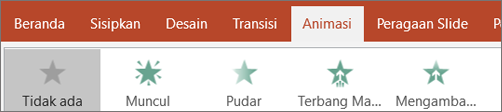
Untuk beberapa animasi, seperti Terbang Masuk, pilih Opsi Efek ,karena Anda harus memilih arah agar poin bisa masuk, seperti dari bawah, atas, kiri, atau kanan.
Pilih Opsi Efek, lalu pilih Menurut Paragraf untuk membuat paragraf teks muncul satu per satu. (Opsi lainnya, Semua sekaligus, membuat semua baris teks muncul pada saat yang sama.)
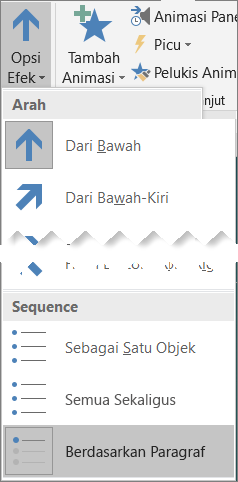
PowerPoint langsung mempratinjau animasi untuk Anda.
Secara default, ketika Anda menyajikan dalam Peragaan Slide, setiap paragraf muncul sebagai respons untuk satu klik. Dengan demikian, Anda mengontrol kapan setiap paragraf muncul. Anda dapat mengubah pengaturan ini menggunakan kontrol Mulai, Durasi, dan Tunda di ujung kanan tab Animasi di pita.
Membuat teks muncul satu huruf dalam sekali waktu
Anda juga bisa membuat efek visual "mengetik" dengan membuat karakter dalam paragraf muncul satu per satu.
Pada slide, pilih kotak yang berisi teks Anda.
Pilih tab Animasi, lalu pilih menu turun bawah Tambahkan Animasi untuk memilih animasi, seperti Muncul.
Pilih animasi dari galeri
Pilih tab Animasi, lalu pilih panel Animasi.
Klik Panel Animasi
Panel Animasi akan terbuka di sisi kanan PowerPoint jendela.
Di Panel Animasi, pilih panah di samping animasi, lalu pilih Opsi Efek.
Dalam kotak dialog, pada tab Efek di bawah Penyempurnaan, pilih panah di samping Menganimasikan teks, lalu pilih Menurut huruf. Lalu Anda bisa mengubah waktu tunda dalam kotak detik penundaan antar huruf.
Pada tab Efek, klik Menurut huruf
PowerPoint langsung mempratinjau animasi sehingga Anda bisa melihat pengaturan waktu sebagai karakter yang muncul satu per satu. Anda bisa mengulangi pratinjau dengan memilih animasi di Panel Animasi dan memilih Putar Dipilih.
LANGKAH LANGKAH MENYISIP SUARA PADA SHIDE
Menambahkan audio dari PC
1.Pilih Sisipkan > Audio.
2.Pilih Audio di PC Saya.
3.Dalam kotak dialog Sisipkan Audio, pilih file audio yang ingin ditambahkan.
4.Pilih Sisipkan.
Merekam audio
1.Pilih Sisipkan > Audio.
2.Pilih Rekam Audio.
3.Ketikkan nama untuk file audio Anda, pilih Rekam, lalu mulailah berbicara.
4.Catatan: Perangkat Anda harus mengaktifkan mikrofon untuk merekam audio.
5.Untuk meninjau rekaman Anda, pilih Hentikan, lalu pilih Putar.
5.Pilih Rekam untuk merekam ulang klip, atau pilih OK jika Anda sudah puas.
6.Untuk memindahkan klip, pilih dan seret ikon audio ke tempat yang Anda inginkan dalam slide.
Jika menggunakan lebih dari satu file audio di setiap slide, sebaiknya letakkan ikon audio di tempat yang sama pada slide agar lebih mudah menemukannya.
7.Pilih Putar.
Di tampilan Normal, klik slide yang Anda inginkan agar link ke video ada di dalamnya.
Pada tab Sisipkan, klik panah di bawah Video, lalu klik Video di PC saya.
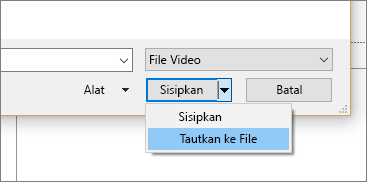
Di kotak Sisipkan Video, klik file yang ingin Anda tautkan, klik panah bawah di samping tombol Sisipkan, lalu klik Tautkan ke File.
Menambahkan transisi slide untuk membuat presentasi yang dinamis
Pilih slide yang ingin Anda tambahkan transisi.
Pilih tab Transisi, lalu pilih salah satu transisi. Pilih transisi untuk melihat pratinjaunya.
Pilih Opsi Efek untuk memilih arah dan perilaku transisi.
Pilih Pratinjau untuk melihat tampilan transisi tersebut.
Pilih Terapkan Ke Semua untuk menambahkan transisi ke seluruh presentasi.
Menghapus transisi
Transisi menentukan bagaimana slide dimasukkan, dan bagaimana slide sebelumnya keluar. Jadi, jika (misalnya) Anda tidak menginginkan efek transisi antara slide 2 dan 3, Anda akan menghapus transisi dari slide 3.
Pilih slide yang memiliki transisi yang ingin Anda hapus.
Pada tab Transisi , di galeri Transisi, pilih Tidak Ada.
Jika Anda ingin menghapus semua transisi dari presentasi, setelah Anda memilih Tidak Ada, pilih Terapkan ke Semua.
Mengubah transisi
Hanya satu efek transisi yang dapat diterapkan ke slide dalam satu waktu. Jadi, jika slide sudah memiliki efek transisi yang diterapkan, Anda bisa mengubah ke efek yang berbeda dengan masuk ke tab Transisi dan cukup pilih efek yang Anda inginkan.
Jika Anda ingin mengubah efek yang sudah ada dengan mengubah pengaturan waktu atau arahnya, Anda bisa itu dengan menggunakan opsi pada tab Transisi di pita, di ujung ujung:
Pilih slide yang memiliki transisi yang ingin Anda ubah.
Pada tab Transisi , pilih Opsi Efek, lalu pilih opsi dari menu yang muncul.
Dalam grup Pengaturan Waktu pada tab Transisi , Anda bisa mengubah durasi efek. Anda juga bisa menentukan apakah efek berlangsung setelah klik mouse atau setelah jumlah waktu tertentu berlalu. Ada juga opsi untuk menambahkan suara ke efek transisi atau menerapkan transisi ke semua slide dalam peragaan slide.
Pilih Bagikan.
Jika presentasi belum disimpan di OneDrive, pilih tempat untuk menyimpan presentasi ke awan.
Pilih tingkat izin, seperti Siapa pun yang memiliki tautan, atau mungkin hanya orang-orang di perusahaan Anda. Anda juga bisa mengontrol apakah orang-orang bisa mengedit atau hanya menampilkan dokumen.
Pilih Terapkan.
Masukkan nama dan pesan.
Pilih Kirim.
Anda juga dapat menyalin tautan lalu menempelkannya dalam email, postingan media sosial, atau bahkan pesan teks.
Komentar
Posting Komentar